Сканування документів з печаткою: перевірка читабельності
Сканування документів з печаткою варто перевіряти у два етапи: спочатку порівняти скан із паперовим оригіналом, потім відкрити остаточний файл, який отримає адресат. Якщо на папері напис чіткий, а в копії губляться літери, не поспішайте міняти печатку: спершу перевірте режим кольору, роздільність і налаштування збереження. Нижче — порядок роботи для офісу, який регулярно переводить власні паперові документи в PDF.
Коротко про вибір
- Перевіряйте окремо якість паперового відбитка та якість цифрової копії: це різні етапи.
- Порівнюйте режими на тому самому аркуші, змінюючи лише один параметр за раз.
- Оцінюйте весь збережений документ, а не лише збільшений фрагмент печатки у вікні сканера.
- Для нового замовлення повідомте, що документи скануватимуть: це варто врахувати під час погодження макета.
Сканування документів з печаткою: почніть з оригіналу
Покладіть перед собою паперовий документ і відкрийте його цифрову копію. Виберіть кілька контрольних ділянок: довге слово по колу, рядок цифр, дрібний напис у центрі. Звіряйте саме ці місця, а не загальне враження від темного чи світлого зображення. Якщо символ неможливо розрізнити вже на папері, налаштування сканера не дають надійної підстави вгадувати його.
Якщо оригінал читається добре, а скан — ні, працюйте з копіюванням. Коли дефект є і на папері, спершу потрібна окрема перевірка відбитка. Не змішуйте обидві задачі: одночасна заміна фарби, повторне штампування та зміна сканера не дозволять зрозуміти, що саме вплинуло на результат. Для порівняння режимів використовуйте один незмінний аркуш.
Порівняйте колір, відтінки сірого та чорно-білий режим
У документації програми NAPS2 кольоровий режим, відтінки сірого та чорно-білий режим перелічені окремо. Тому напис «чорно-білий» у вашій програмі не варто автоматично сприймати як зображення з усіма градаціями сірого. Назви пунктів залежать від програми й драйвера; перед тестом подивіться, які варіанти доступні саме у вас.
Зробіть кольорову контрольну копію, а потім, якщо потрібно, варіант у відтінках сірого або чорно-білий. Порівняйте вибрані літери й цифри. Якщо в одному режимі зникають частини напису, а в іншому вони залишаються видимими, зафіксуйте цю різницю. Для документа, де важливо передати колір відбитка, погодьте з одержувачем кольоровий файл, а не обирайте режим лише за його меншим обсягом.
Моделі для вашого замовлення
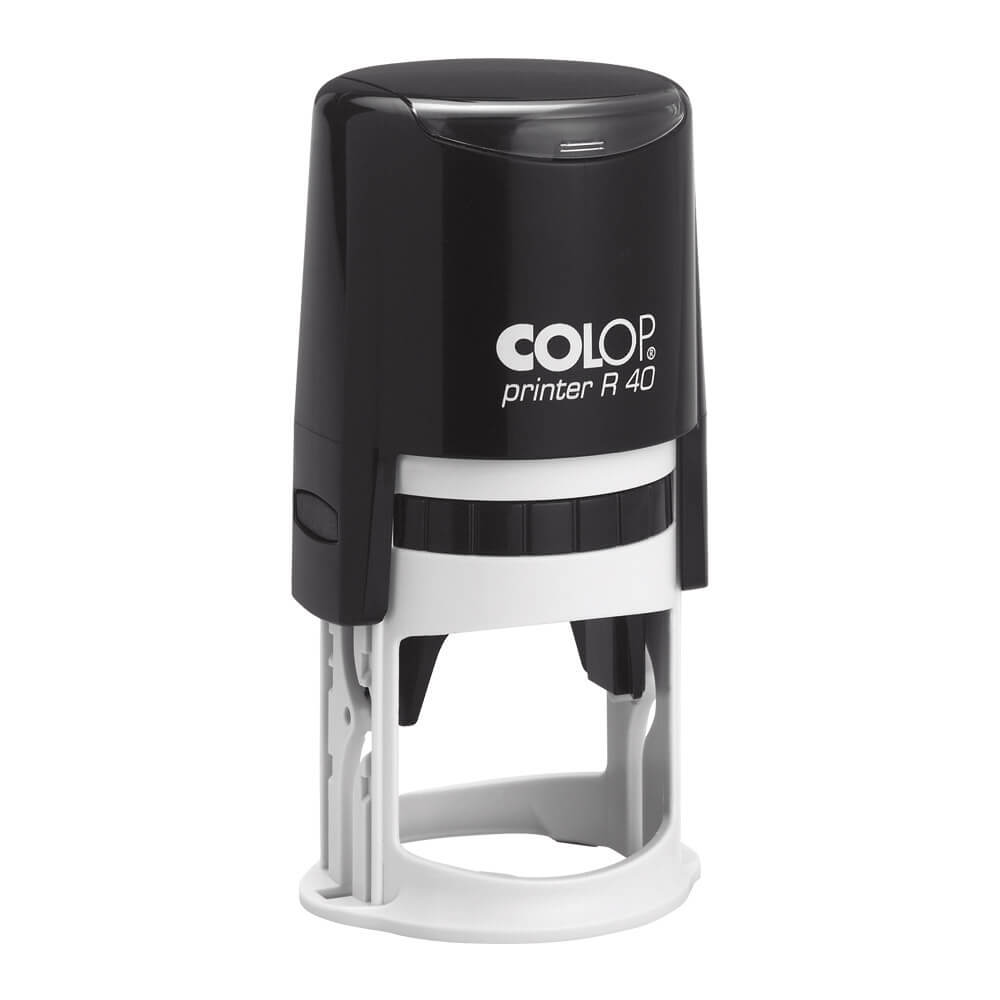 Круглі печатки
Printer R40
620 грн готова печатка
Макет, кліше, оснастка й виготовлення включені. Доставку узгодимо окремо.
Деталі товару →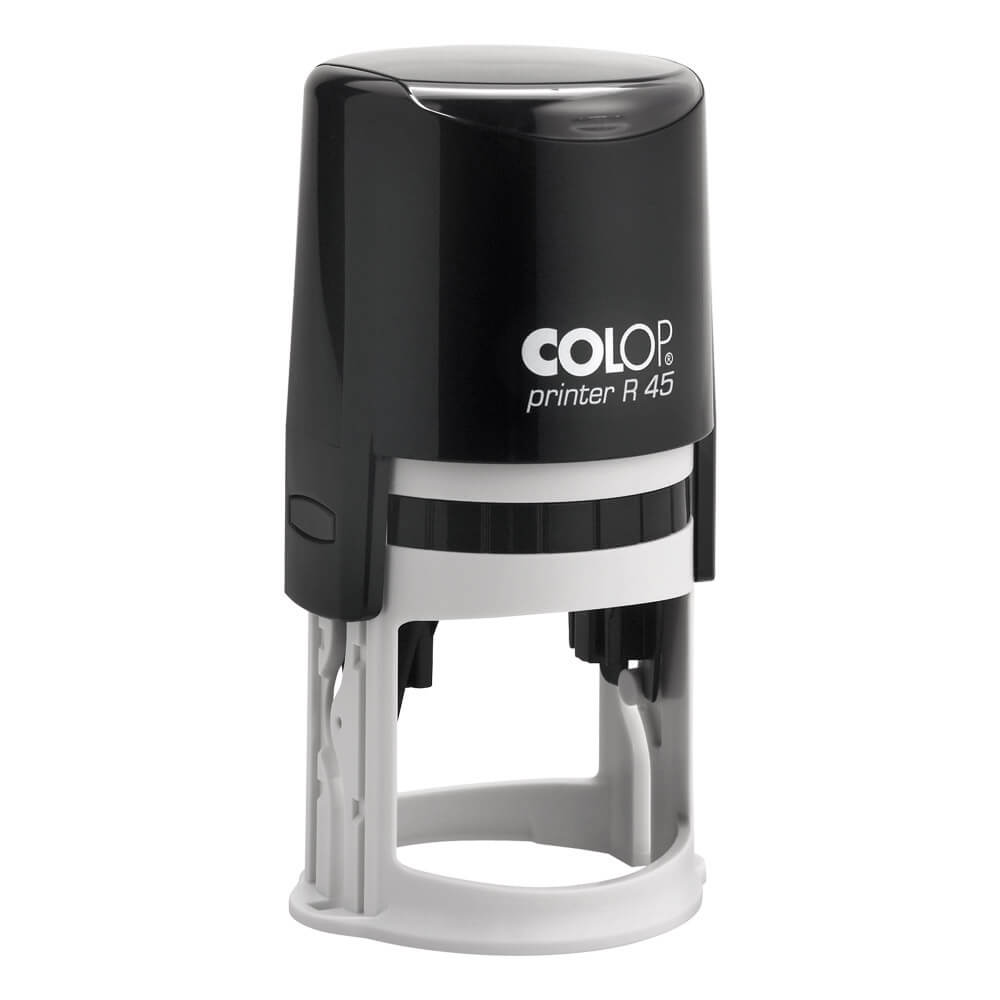 Круглі печатки
Printer R45
690 грн готова печатка
Макет, кліше, оснастка й виготовлення включені. Доставку узгодимо окремо.
Деталі товару →Ціни — з каталогу StampUA. Для печаток макет, кліше, оснастка й виготовлення включені; для витратних матеріалів зазначена ціна товару. Доставку узгодимо окремо.
Роздільність сканування і якість збереження — окремі налаштування
NAPS2 окремо описує роздільність сканування в dpi та якість збереження JPEG. Це корисне розділення і для практичної перевірки: спочатку оцініть отримане зображення, потім — результат експорту. Для проби можна почати з 300 dpi, якщо пристрій підтримує такий режим. Це початкова точка порівняння, а не універсальна вимога до всіх документів чи гарантія читабельності.
Якщо дрібні символи залишаються нерозбірливими, порівняйте скан із вищою доступною роздільністю за тих самих інших умов. Не обмежуйтеся збільшенням уже готової картинки на екрані: так ви перевіряєте перегляд, а не нове сканування. Після збереження відкрийте файл ще раз. За обмеження розміру вкладення зменшуйте його поступово, щоразу звіряючи контрольні ділянки, а не застосовуйте найсильніше стиснення одразу.
Перевірте межі сторінки, а не тільки печатку
Навіть читабельний відбиток не робить копію повною, якщо автоматичне обрізання забрало край аркуша або частину документа. Перегляньте всю сторінку: чи збереглися її краї, потрібні написи, номер і ділянка з печаткою. Особливо уважно перевірте місце, де відбиток близький до поля. Збільшений фрагмент зручний для контролю літер, але не замінює огляду цілого аркуша.
Для багатосторінкового документа звірте кількість і порядок сторінок із паперовим комплектом. Порожній на вигляд зворот теж перегляньте, якщо на ньому є позначка. Не покладайтеся лише на мініатюри: відкрийте сторінки з важливими реквізитами. Якщо програма обрізала частину зображення, повторіть захоплення потрібної сторінки з відповідними межами, а не відновлюйте відсутнє вручну.
Контролюйте файл після експорту й передавання
Попередній перегляд у програмі сканера — ще не той файл, який ви надсилаєте. Відкрийте збережений PDF або зображення в програмі перегляду та повторіть звірку. Спочатку подивіться на цілу сторінку, потім наблизьте контрольні символи. Не робіть висновок лише за маленькою картинкою у списку вкладень: вона може бути окремим попереднім переглядом.
Якщо звичний канал передавання пропонує надіслати матеріал як фото або як файл, виберіть відповідний вимогам одержувача варіант і перевірте завантажену копію. Для внутрішнього тесту використовуйте аркуш без персональних чи конфіденційних даних. Збережіть вихідний скан окремо від зменшеної версії: тоді можна підготувати інше вкладення без повторної роботи з папером.
Збережіть повторюваний порядок для офісу
Після вдалого тесту запишіть пристрій, програму, режим кольору, роздільність і спосіб збереження. Якщо програма підтримує профілі, дайте перевіреному набору налаштувань зрозумілу назву. Це корисніше, ніж усна домовленість «сканувати якісно»: інший працівник зможе відтворити умови й порівняти результат.
Не перетворюйте налаштування на безумовне правило для будь-якого паперу. Після зміни пристрою, програми або типу документа проведіть короткий повторний тест. Робоча перевірка має завершуватися не повідомленням «сканування виконано», а відкритим файлом, у якому збережено потрібний зміст.
- Звірте контрольне слово й цифри з паперовим оригіналом.
- Перевірте межі, кількість і порядок сторінок.
- Відкрийте саме остаточний файл для передавання.
- Зафіксуйте налаштування, з якими отримали прийнятний результат.
Що врахувати, якщо нову печатку лише замовляєте
Повідомте під час підбору, що відбитки регулярно потраплятимуть у скановані копії. Попросіть оцінити дрібні написи та щільні ділянки майбутньої композиції. Не варто додавати більше декоративних деталей лише тому, що вони гарно виглядають на збільшеному макеті. Перевірка макета потрібна до виготовлення, а контроль реального скану — вже після отримання готового виробу.
Для нового замовлення в каталозі StampUA є Printer R40 і Printer R45. COLOP підтверджує для них круглі поля відбитка 40 і 45 мм відповідно. Це два формати для обговорення вашого тексту, а не спеціальні «печатки для сканера». Більший діаметр сам по собі не гарантує кращої цифрової копії: важливі конкретна композиція, паперовий відбиток і налаштування сканування. Якщо наявна печатка дає чіткий оригінал, невдалий файл ще не є причиною купувати нову.
Джерело: COLOP: Printer R40, COLOP: Printer R45
Як звернутися до StampUA з цією задачею
Оберіть модель у картці або залиште телефон для підбору. Під час розмови опишіть, які написи потрібні та як перевірятимете їх у цифровій копії. Для порівняння макетів використовуйте однаковий текст; інакше буде складно зрозуміти, чи допомогла зміна формату. Погоджуйте реалістичний результат на папері, а не обіцянку однакового вигляду в усіх програмах.
Для цих круглих печаток каталожна ціна включає макет, кліше, оснастку й виготовлення. Доставку узгоджують окремо. StampUA виготовляє печатки у Дніпрі; доступні самовивіз і доставка Україною. Строк та наявність вибраної моделі підтвердьте під час замовлення.
Корисні розділи каталогу
Часті запитання
На папері печатка чітка, а на скані бліда. Чи потрібна нова?
Не обов’язково. Порівняйте кольоровий режим і відтінки сірого, перевірте роздільність та остаточний файл після експорту. Заміну виробу варто обговорювати лише після того, як відокремлено проблему паперового відбитка від проблеми цифрової копії.
Чи достатньо 300 dpi для будь-якої печатки?
Це зручний початковий режим для проби, але не універсальна гарантія. Звірте дрібні написи з оригіналом. Якщо результат незадовільний, порівняйте вищу доступну роздільність і перевірте, чи не погіршується зображення під час збереження.
Чи обов’язково сканувати синій відбиток у кольорі?
Якщо треба передати саме колір, обирайте кольорову копію. Коли потрібна лише читабельність тексту й одержувач допускає відтінки сірого, перевірте цей режим на пробному аркуші. Умови приймання файлу уточнюйте окремо.
Чи можна перевірити тільки вирізаний фрагмент із печаткою?
Фрагмент допомагає порівняти символи, але для контролю копії потрібна ціла сторінка. Переконайтеся, що обрізання не забрало частину документа, а в остаточному файлі збережено всі потрібні сторінки в правильному порядку.
Джерела та перевірка характеристик
- NAPS2: параметри сканування та збереження — Окремі режими color, gray і bw; роздільність сканування в dpi, зокрема приклад 300 dpi; окремий параметр якості JPEG. Джерело не встановлює універсальних вимог до сканів печаток.
- COLOP: Printer R40 — Кругле поле відбитка діаметром 40 мм.
- COLOP: Printer R45 — Кругле поле відбитка діаметром 45 мм.